Rabu, 06 Mei 2015

Linux File Permission dan Manajemen Security File System

Bagaimana Melihat Hak Akses File

Anda dapat melihat hak akses dari file dengan melihat daftar direktori dengan mengetikkan perintah ls -l . Hasil dari perintah tadi akan tampil seperti ini :


Manajemen Security File System
useradd nama_user_baru dan adduser nama_user_baru
untuk membuat user baru  dan passwd [nama_akun] untuk membuat password akun


membuat grup


Menghapus group


Memodifikasi informasi nama dari group


Swap

Membuat file swap


Mengaktifkan swap


Menonaktifkan swap


Referensi Materi :
Modul Praktikum SO 8 & 9

Rabu, 29 April 2015

Manajemen File dan Direktori


Melihat daftar direktori


Menampilkan daftar direktori dengan format yang panjang
Dengan tambahan -l (long) dan -a (all) untuk menampilkan daftar direktori dengan format panjang.


Kolom pertama, salah satu yang terlihat seperti sekelompok omong
kosong, menunjukkan jenis file dan perizinan. Kolom kedua menunjukkan jumlah link (entri direktori
yang merujuk ke file), yang ketiga menunjukkan pemilik file, dan yang keempat menunjukkan
kelompok pemilik file. Kolom lain menunjukkan ukuran file dalam byte, tanggal dan waktu modifikasi
terakhir, dan nama file.
Karakter pertama menunjukkan :
d = directory
- = regular file
l = symbolic link
s = Unix domain socket
p = named pipe
c = character device file
b = block device file
Lalu, 9 karakter berikutnya menyatakan perizinan. Dibagi menjadi 3 grup, tiap grup 3 karakter
mewakili: 
read, wr ite, dan execute. Karakter tersebut mudah untuk diingat, diantaranya :
r = read permission
w = write permission
x = execute permission
- = no permission

Sorting
1.      ls –lt


ls -lt akan mengurutkan daftar file berdasarkan waktu (dari yang terbaru hingga terlama).
2.      ls –lS


Sedangkan untuk mengurutkan berdasarkan ukuran file bisa menggunakan ls -lS (dari yang terbesar hingga yang terkecil).

3.      ls –lrt


Dengan tambahan -r dapat membalikkan urutan. Misal, dengan ls -lrt berarti mengurutkan daftar file dari yang terlama hingga yang terbaru.


Copying, moving, and deleting file
-cp
Digunakan untuk menyalin satu atau banyak file atau direktori.


-mv
Digunakan untuk memindahkan atau memberi nama baru pada satu atau banyak file atau direktori.


-rm
Digunakan untuk menghapus satu atau banyak file atau direktori.


Membuat dan menghapus direktori 

Membuat banyak direktori


 hapus direktori


 Menghapus file atau direktori secara rekursif
Jika terdapat banyak file atau direktori yang ingin kita hapus, kita bisa menggunakan perintah rm
dengan tambahan -r (atau -R atau --recursive)


 Membuat file kosong
Kita dapat membuat file kosong dengan perintah touch, bisa dengan tambahan ekstensi atau tidak


Menggunakan perintah find
Perintah find digunakan untuk mencari file atau direktori, bisa dicari berdasarkan nama, tipe, atau
waktu


Perintah diatas digunakan untuk mencari file di current directory dengan nama text.

Kompresi file
Ketika ingin membuat cadangan, arsip atau mengirimkan file yang banyak, biasanya kita menggunakan
kompresi. Dalam lingkungan linux, ada dua program yang populer untuk kompresi yaitu gzip dan
bzip2. Perintah gzip menggunakan algoritma Lempel-Ziv, sementara bzip2 menggunakan algoritma
Burrows-Wheeler.
Kompresi dengan gzip


Sumber :
Modul Praktikum SO

Manajemen memori disk I/O

Manajemen Memory

Apa sih yang manajemen memori? Manajemen memori merupakan salah satu tugas dari sistem operasi yang mempengaruhi dalam menentukan proses yang harus diletakkan pada antrian.
Apa sih fungsinya? Fungsinya adalah sebagai berikut.
- Mengelola informasi yang dipakai dan tidak dipakai.
- Mengalokasikan memori ke proses yang memerlukan.
- Mendealokasikan memori dari proses yang telah selesai.
- Mengelola swapping atau paging antara memori utama dan disk.
 
 
Manajemen memori berdasarkan keberadaan dibagi menjadi 2, yaitu.
1. Dengan swapping atau paging.
 
manajemen memori dengan pemindahan proses antara memori utama dan disk selama eksekusi.
2. Tanpa swapping atau paging.
 
manajemen memori tanpa pemindahan proses antara memori utama dan disk selama eksekusi.
Perintah2 ya
1.       Free 
Perintah ini menunjukkan bagaimana swap space dan banyak swapping yang terjadi

.


2.     Selain perintah “free”, kita juga dapat melihat penggunaan memori dan swap-nya dengan perintah berikut.


3.     Pada Linux, kita bisa memaksimalkan penggunaan memori fisik (RAM) dengan memori virtual (swap)Caranya adalah sebagai berikut.


Manajemen Disk & I/O
Pertama-tama kita lihat dahulu daftar partisi/drive yang dikenali.


Dari gambar di atas, kita dapat melihat bahwa flashdisk yang kita koneksikan berada disdb2.
Untuk melihat isi dari flashdisk tersebut, caranya adalah :


Untuk mencabut flashdisk, caranya adalah :


Sumber :
Modul SO Praktikum 6 


Sabtu, 28 Maret 2015

Perintah Linux Shell dan Perintah Penjadwalan

Pada kesempatan kali ini, saya akan menjelaskan tentang Linux shell dan penjadwalan crontab di Linux.

berikut adalah peta konsep tentang Linu shell


Crontab adalah salah satu command yang terdapat di Linux yang berfungsi melakukan penjadwalan berdasarkan waktu. Dengan crontab ini kita dapat melakukan suatu pekerjaan secara berulang atau sesuai dengan waktu yang kita tentukan. Pada umumnya crontab ini sudah terinstal di sistem operasi Linux.
Ada beberapa perintah yang ada yaitu :
Crontab-e : untuk membuat/menambahkan perintah baru 
Crontab-r : untuk menghapus daftar perintah
Berikut ini adalah peta konsep tentang penulisan pada crontab.


Referensi : Modul Praktikum SO 5

Sabtu, 14 Maret 2015

Linux dan manajemen Proses pada Linux

Rangkuman Prak.SO 1 dan 2

1. Pengenalan Linux

Linux adalah kepanjangan dari Linus dan Unix
Linus adalah orang yang menghadirkan Linux di dunia SistemOperasi
Unix adalah sekumpulan program yang menghubungkan komputer dan users.
jadi Linux adalah sistemoperasi yang diciptakan Linus dan berakar dari Unix

2. Manajemen Proses di Linux 

Terdapat 4 konsep dasar manajemen proses : 
. Multiprogramming
salah satu teknik penjadwalan dimana tugas (task) yang sedang 
berjalan tetap berjalan sampai ia melakukan operasi yang 
membutuhkan waktu untuk menunggu respon dari luar (external event), misalnya membaca data dari disket/CD/dsb, 
atau sampai komputer memaksa untuk menukar tugas yang sedang berjalan dengan tugas lainnya. 
. Pseudo
eksekusi proses secara paralel pada sistem. 
. Multiprcessing
kemampuan pemrosesan komputer yang dilakukan secara serentak
Istilah ini juga dapat merujuk kepada dukungan sebuah sistem untuk mendukung lebih dari satu prosesor dan mengalokasikan tugas kepada prosesor-prosesor tersebut. 
. Distributed Processing
Mengerjakan semua proses pengolahan data secara bersama 
antara komputer pusat dengan beberapa komputer yang lebih kecil dan saling 
dihubungkan melalui jalur komunikasi
Perintah-Perintah Proses di Linux :
• ps : melihat kondisi proses yang ada
• ps u : melihat kondisi proses yang ada disertai atribut user, PID, %CPU, %MEM, VSZ, RSS, TTY, STAT, START, TIME, COMMAND
• ps -u : melihat kondisi proses yang ada disertai atribut PID, TTY, TIME, dan CMD
• ps -a : menampilkan kondisi proses yang tersembunyi
• ps -au : menampilkan kondisi proses yang tersembunyi dan proses yang terdapat di root
• ps -aux : menampilkan kondisi proses di user secara lebih lengkap
• top : menampilkan kondisi proses yang sedang berjalan seperti task manager
• htop : menampilkan kondisi proses yang sedang berjalan tetapi layarnya lebih berwarna
• ps -eH : menampilkan hubungan proses parent dan child (parent ditandai dengan proses yang menjorok ke luar dibandingkan proses yang lainnya)
• ps -eF : menampilkan hubungan proses parent dan child beserta letak prosesnya 
• pstree : menampilkan semua proses pada sistem dalam be
ntuk hirarki parent/child

 Mengkhiri proses :
Kill all program.

Rabu, 11 Maret 2015

Modul Instalansi Linux Ubuntu


Modul instalansi Ubuntu

Ubuntu merupakan sistem operasi berbasis linux dan merupakan sistem operasi terbuka/open source yang cukup banyak digunakan dan juga memiliki support yang banyak dalam berbagai komunitasnya.

Sistem operasi ini merupakan Free ware atau gratis, berbeda dengan Windows dan Mac OS yang berbayar, Sistem opersi ini juga memeiliki banyak Software pendukung yang gratis pula.

Berikut contoh tampilan ubuntu


Nah kali ini saya akan memberikan cara instalansinya dengan menggunakan VMware 11
Pertama jika anda belum menginstall vmware 11, anda harus menginstall dahulu
Mangga diinstalkan dahulu.


Selanjutnya pilih Accept licensi lalu next


klik Typikal > next


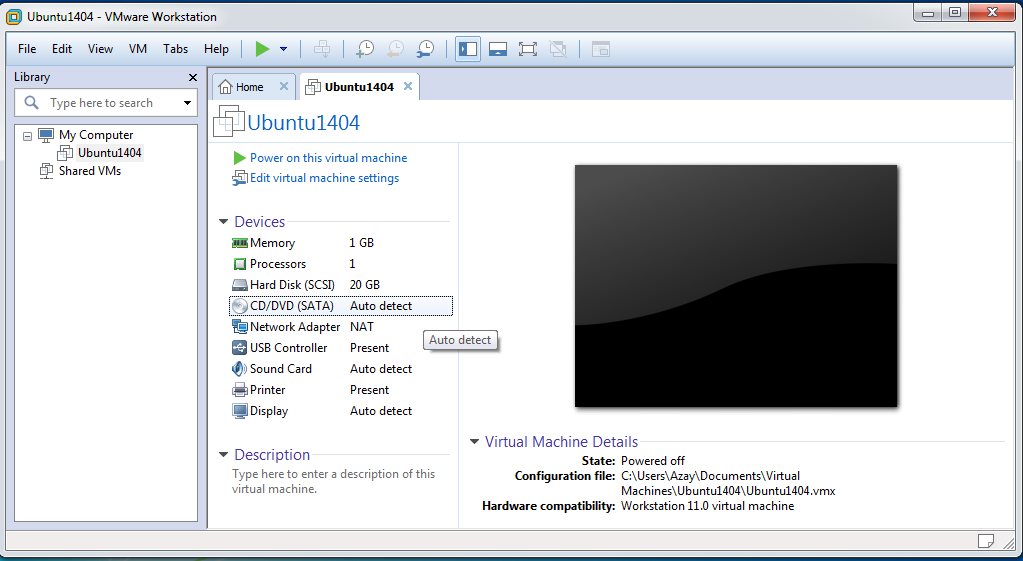
kemudian jika sudah terinstall buka lalu pilih Create New Virtual Machine

 Pilih typikal > next


Kemudian pilih seperti yang ada di gambar > next


Pilih Linux dan cari nama ubuntu


Isi dengan nama Ubuntu 1404 atau anda bebas menamainya


Atur Hardisk yang anda inginkan kemudian klik sepeti yang ada di gambar > next

 pilih next


Nah sekarang pilih yang CD/DVD


Masukan disk atau iso Ubuntunya


Masukan folder iso nya,Jika sudah, Open

pilih power on Virtual Machine untuk memulai menginstall


 Kemudian akan muncul tampilan seperti ini


anda harus mengatur lokasi kota untuk mengatur waktu di ubuntu anda 


Pilih default baahsa inggris, atau anda bisa memilih yang anda inginkan


setelah itu anda akan memasukan akun nama beserta password


Setelah melalui beberapa proses tadi selanjutnya  proses penginstalan


Selamat Mencoba !!
luvne.com resepkuekeringku.com desainrumahnya.com yayasanbabysitterku.com

Copyright © Computer - Science - Education | Powered by Blogger

Design by Anders Noren | Blogger Theme by NewBloggerThemes.com | BTheme.net      Up ↑